
Photoshopで写真を大雑把に水彩画風にするとき Sixcube
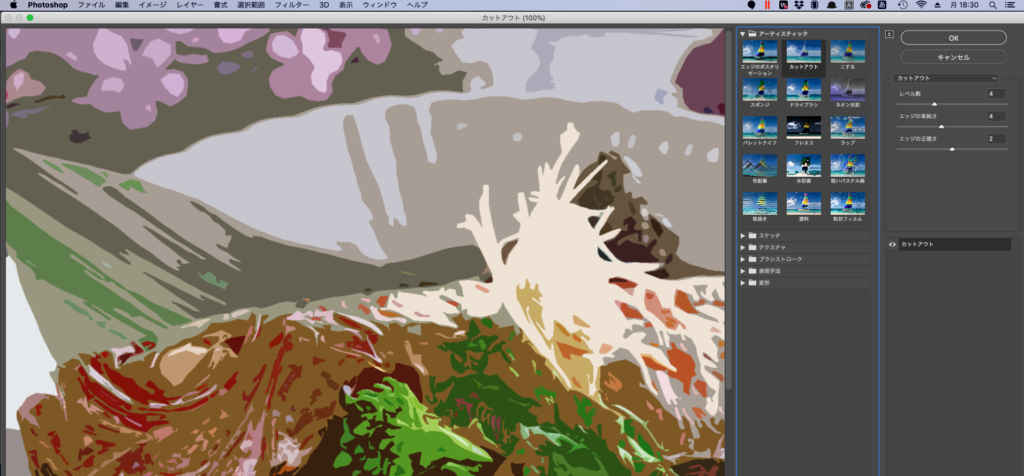
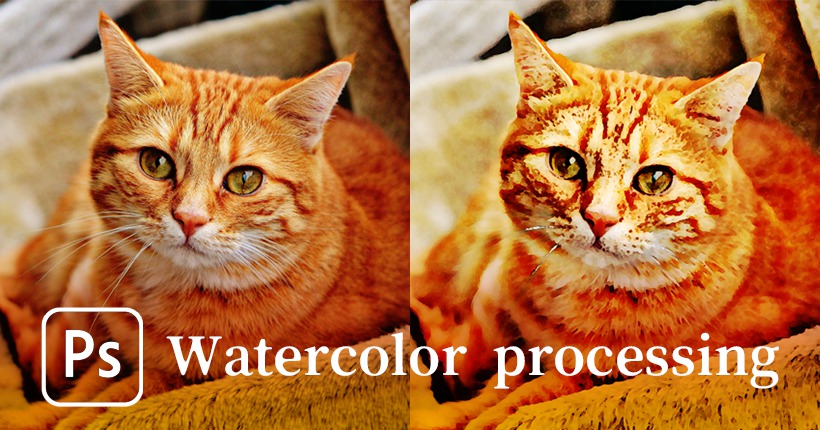
どうも中野です。今回はPhotoshopを使って、写真を水彩画風に見せよう!では説明していきます。 目次 1 1素材の用意2 2写真をスマートオブジェクトに3 3フィルターをかける4 4ブラシを使って水彩っぽく塗ります 1Log In or Sign Up Now to Comment!
Photoshop 水彩画風 ブラシ
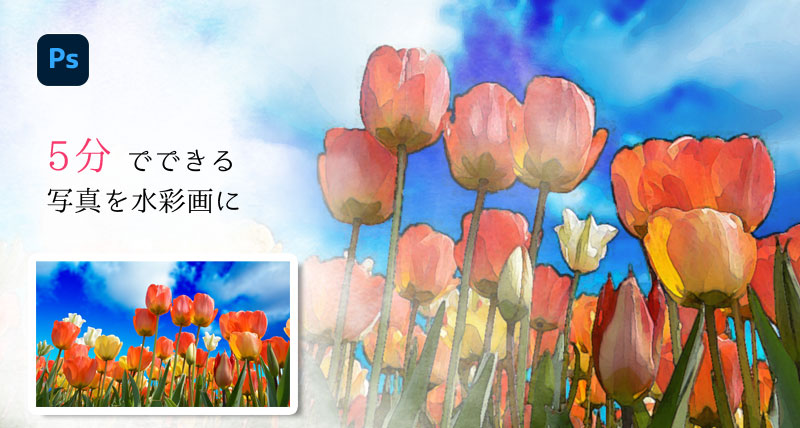
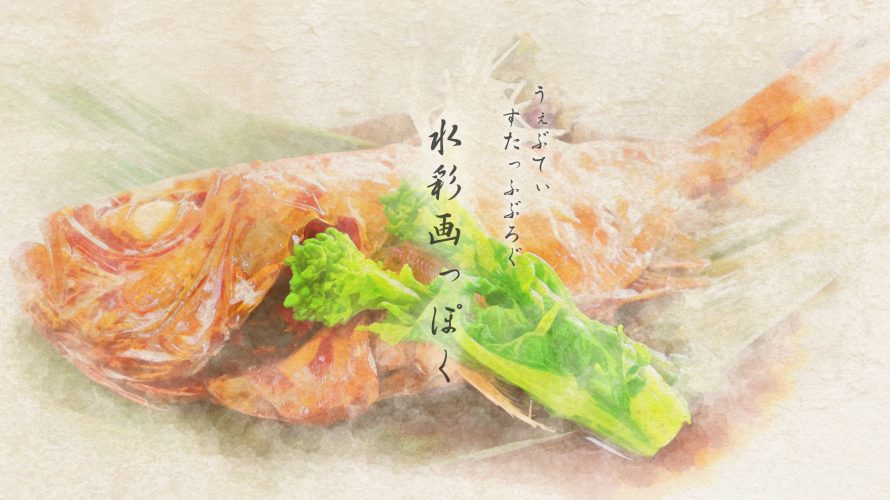
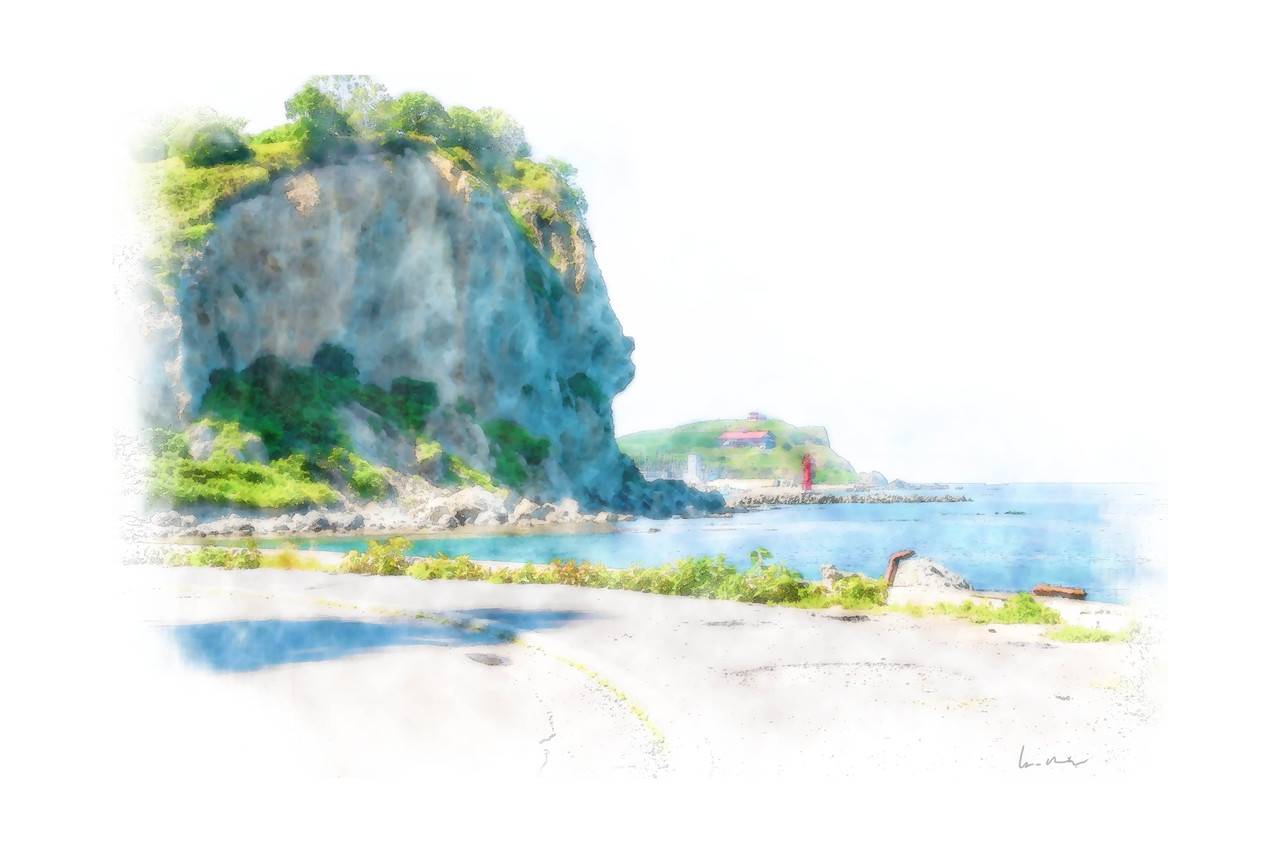
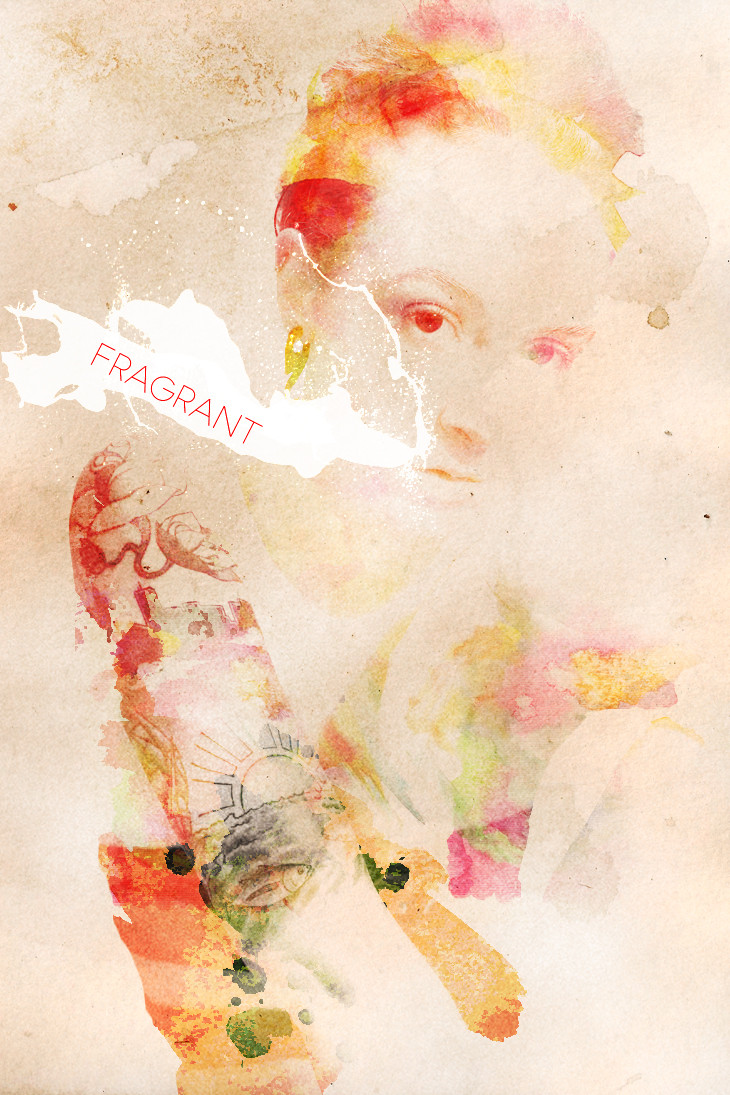
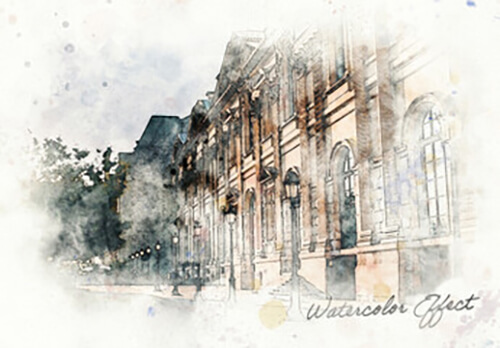
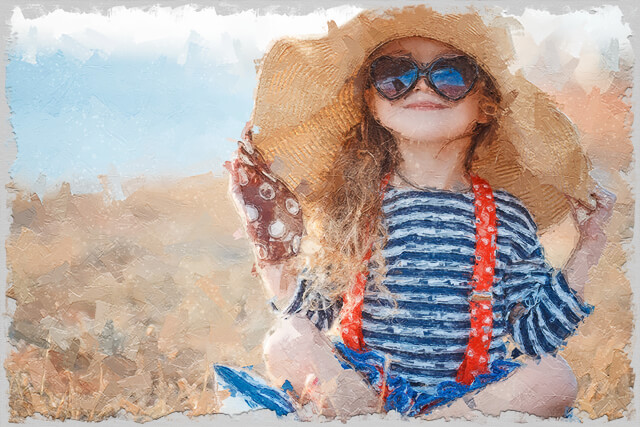
Photoshop 水彩画風 ブラシ- Photoshopで写真を水彩画風に加工する方法 01 背景画像 背景のテクスチャ素材をダウンロードします。 今回は、「 キメの細かいざらざらした紙のテクスチャ素材 」と「 大理石風な紙の無料テクスチャ素材 」を組み合わせて使います。 サイズは10pxのものをダウンロードします。 Photoshopで、728px × 485pxのサイズで新しいカンバスを作成します。 「大理石風秒でできるイラスト小技!photoshopで水彩境界っぽい効果を出す方法 ブログ イラストの絵柄で不動の人気を誇る水彩塗り。 おしゃれ可愛く仕上がり、あたたかみもあって様々なデザインによく馴染

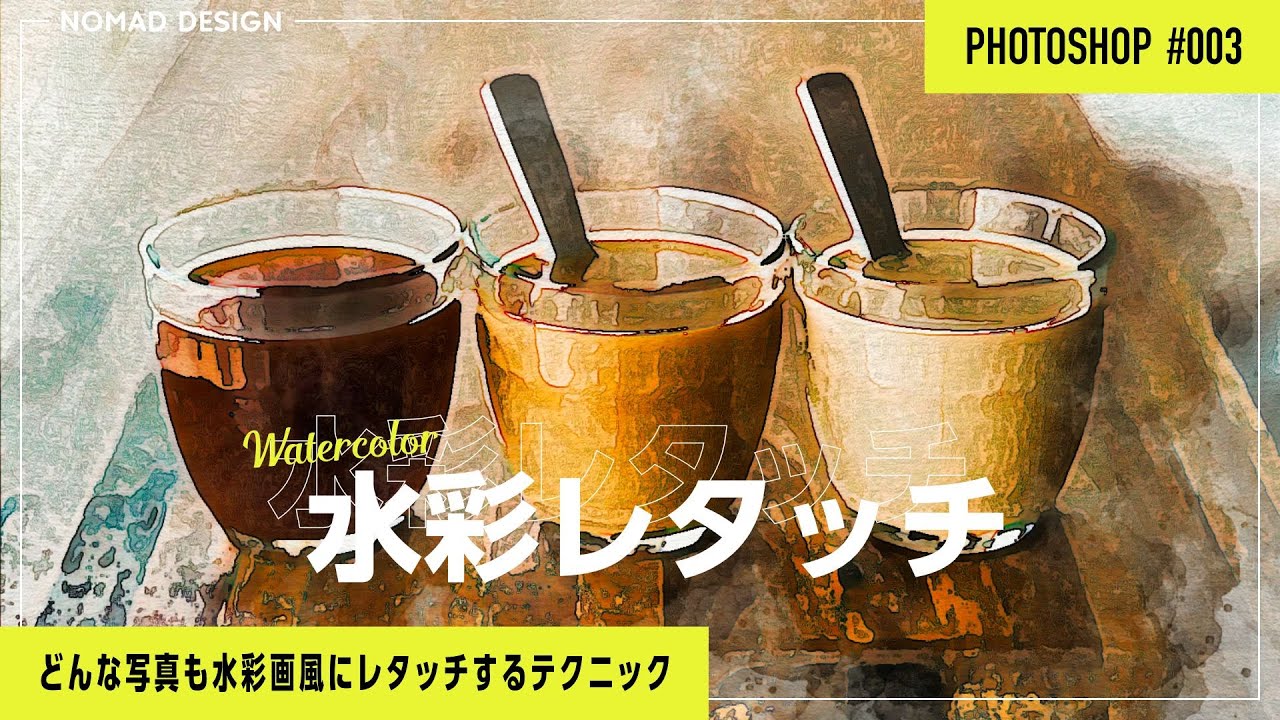
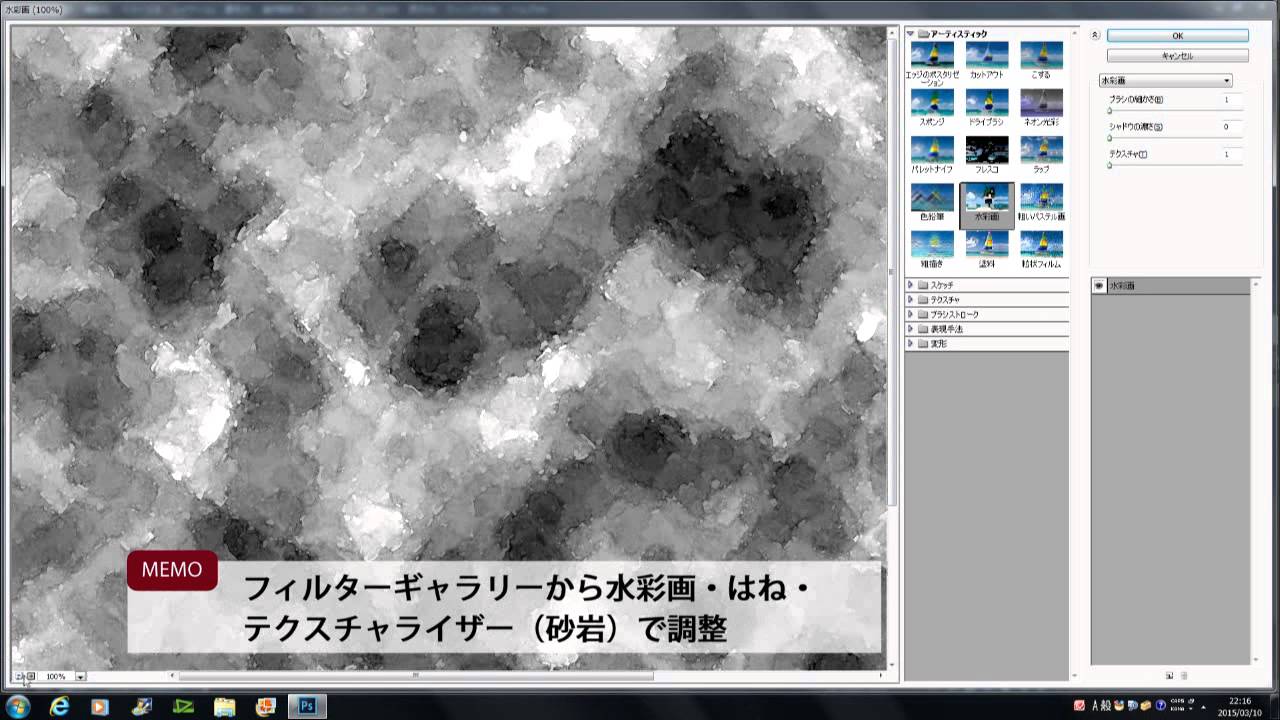
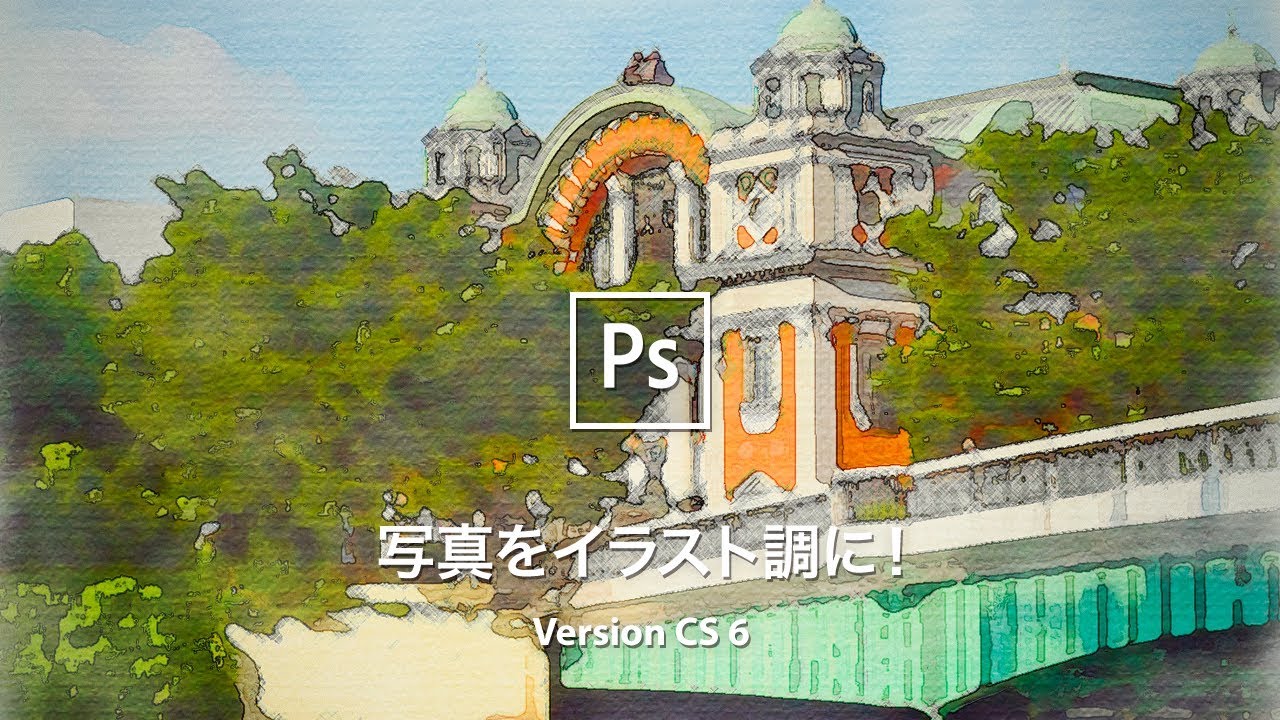
写真を水彩画風にしてみる Adobe Photoshop Tutorial Youtube
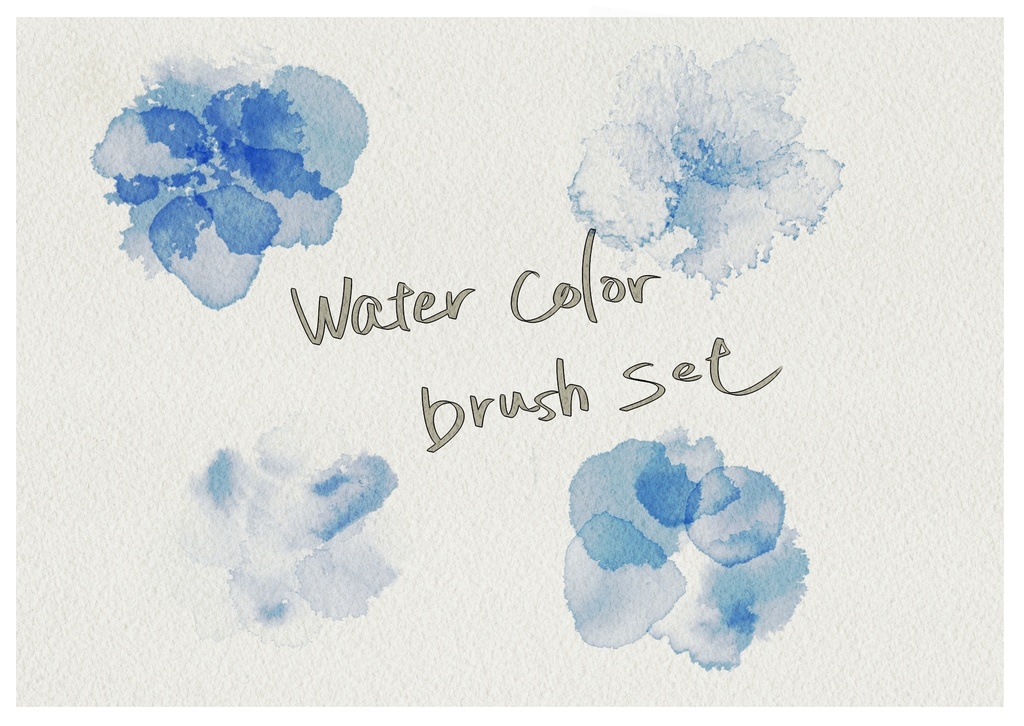
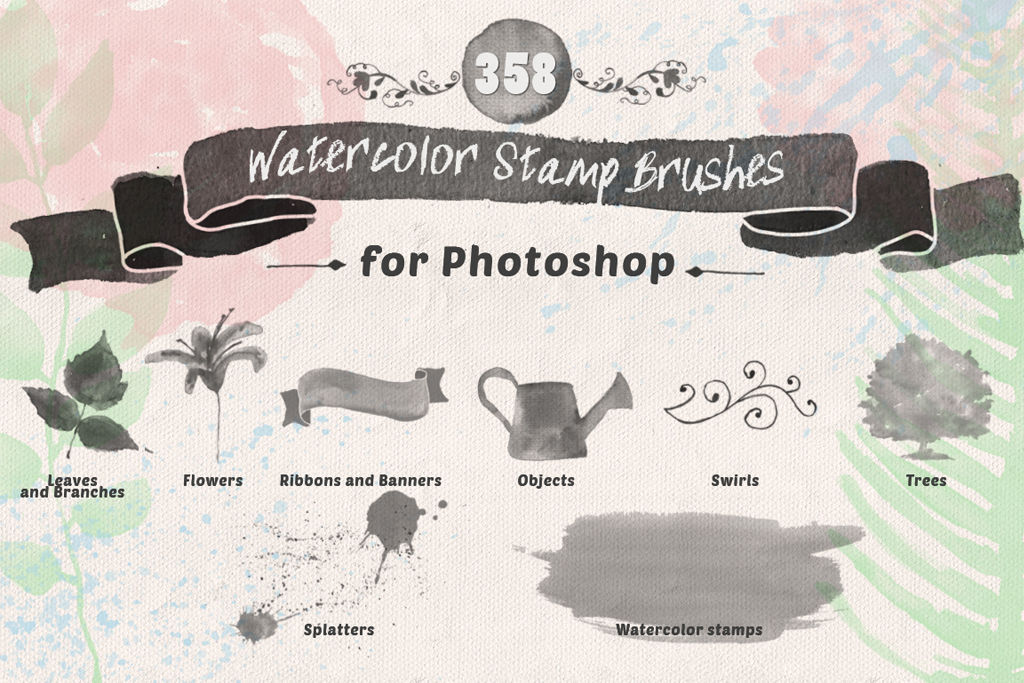
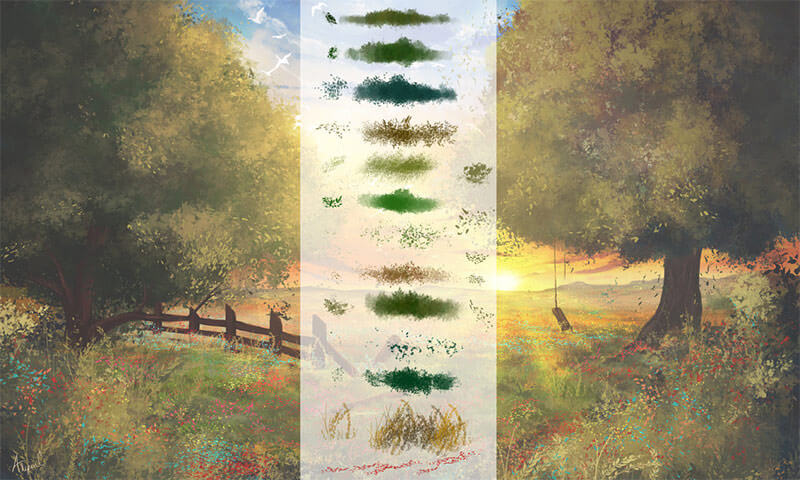
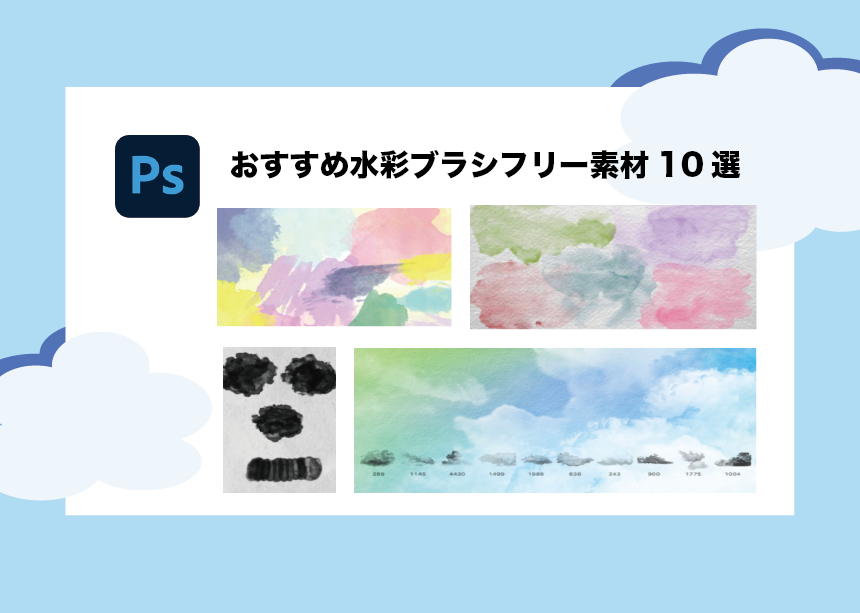
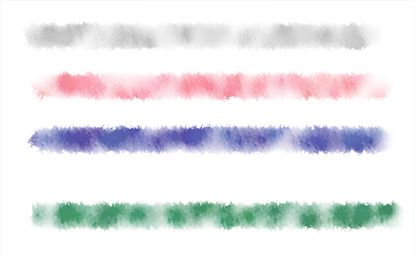
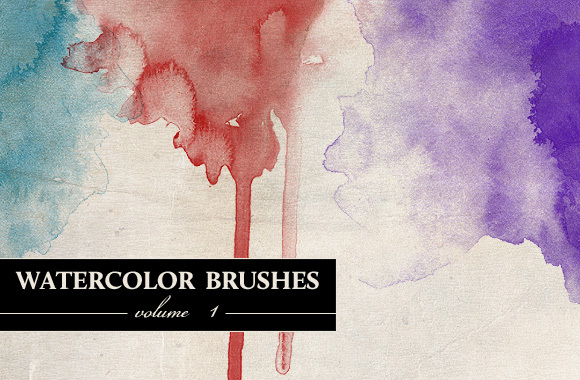
Watercolor PS Stamp Brushes with a free sample on Behance Floral Watercolor PS Stamp Brushes This is a set of watercolor high resolution stamp brushes for Photoshop The set includes leaves, branches, grass, flowers, ribbons, banners, watercolor textures, different objects, swirls and splatters All brushes are hand painted with watercolorsColor Splatter PS Brushes abr High Res 2500px vol6 Special Free Download Color Splatter PS Brushes abr vol6 Join the Conversation! Photoshopで使用できる"水彩系"ブラシ15選 Photoshop Photoshopにて水彩画のような塗りを実現できる水彩系ブラシを厳選して紹介します。 水彩の塗りはもちろん、手書き感・レトロ感を出したい時や、やわらかいデザインをしたい時など
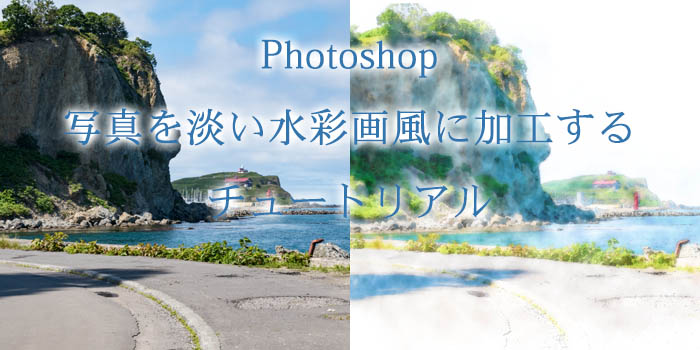
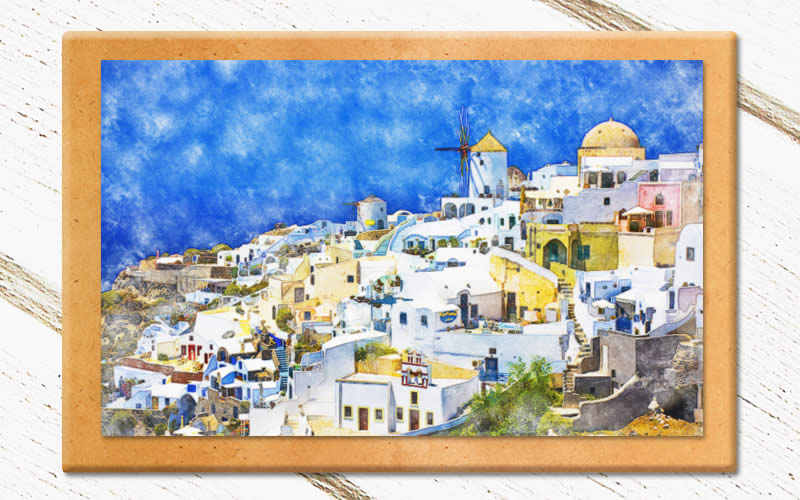
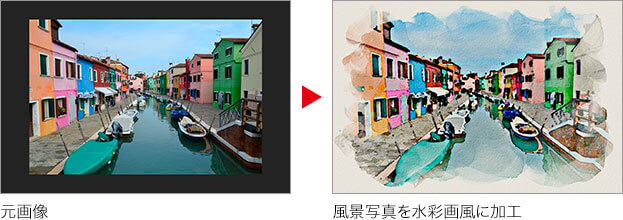
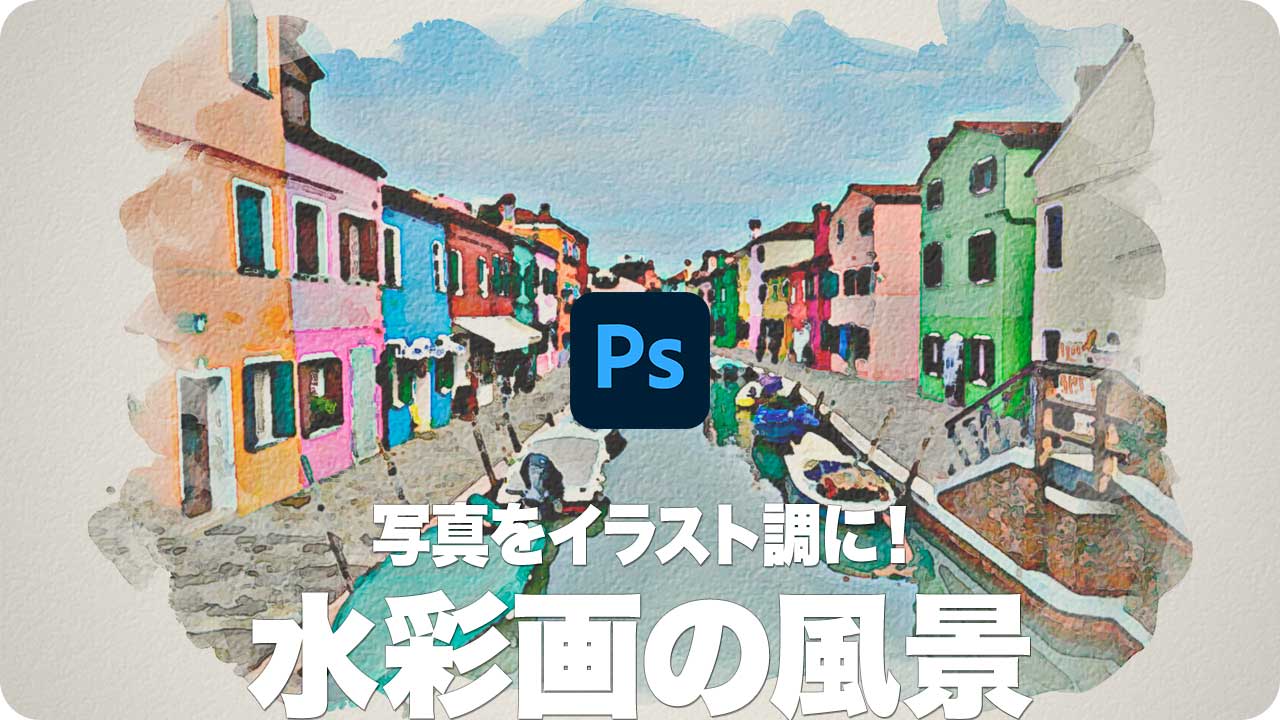
photoshopで水彩画風に仕上げるために、 まず ↓ のように風景写真を絵画風にします。 絵画風の加工はこちらで解説 ⇒ ここまでできる! photoshopで風景写真をまるで絵画風に加 そこで本日は高品質かつ、本当に水彩画のようなリアルな水彩画風のブラシをご紹介します。 ぜひダウンロードをして、デザイン制作に役立ててください。 目次 hide Floral Watercolor PS Stamp Brushes Ink and Water – Photoshop Brush Set Free HiRes Watercolor Photoshop Brushes Free HighRes Heavy Watercolor Spatter Photoshop Brushes Watercolour Brushes Set 2Cat デザイン 画像からPhotoshopで作成する水墨画です。 今回は画像は用意されていませんので、取りあえず、貼付けてある画像を元に、チュートリアルに従って作ってみましょう。
Photoshop 水彩画風 ブラシのギャラリー
各画像をクリックすると、ダウンロードまたは拡大表示できます
 |  |  |
 |  |  |
 |  |  |
「Photoshop 水彩画風 ブラシ」の画像ギャラリー、詳細は各画像をクリックしてください。
 |  |  |
 |  |  |
 |  | |
「Photoshop 水彩画風 ブラシ」の画像ギャラリー、詳細は各画像をクリックしてください。
 | |  |
 |  |  |
 |  |  |
「Photoshop 水彩画風 ブラシ」の画像ギャラリー、詳細は各画像をクリックしてください。
 |  |  |
|  |  |
 |  |  |
「Photoshop 水彩画風 ブラシ」の画像ギャラリー、詳細は各画像をクリックしてください。
 |  |  |
 |  | |
 |  |  |
「Photoshop 水彩画風 ブラシ」の画像ギャラリー、詳細は各画像をクリックしてください。
 |  | |
 |  |  |
 |  |  |
「Photoshop 水彩画風 ブラシ」の画像ギャラリー、詳細は各画像をクリックしてください。
 |  |  |
 |  |  |
 |  |  |
「Photoshop 水彩画風 ブラシ」の画像ギャラリー、詳細は各画像をクリックしてください。
 |  |  |
 |  |  |
 |  |  |
「Photoshop 水彩画風 ブラシ」の画像ギャラリー、詳細は各画像をクリックしてください。
 |  |  |
 |  |  |
 |  |  |
「Photoshop 水彩画風 ブラシ」の画像ギャラリー、詳細は各画像をクリックしてください。
 |  |  |
 |  |  |
 |  | |
「Photoshop 水彩画風 ブラシ」の画像ギャラリー、詳細は各画像をクリックしてください。
 |  |  |
 |  | |
 |  |  |
「Photoshop 水彩画風 ブラシ」の画像ギャラリー、詳細は各画像をクリックしてください。
 |  |  |
 |  |
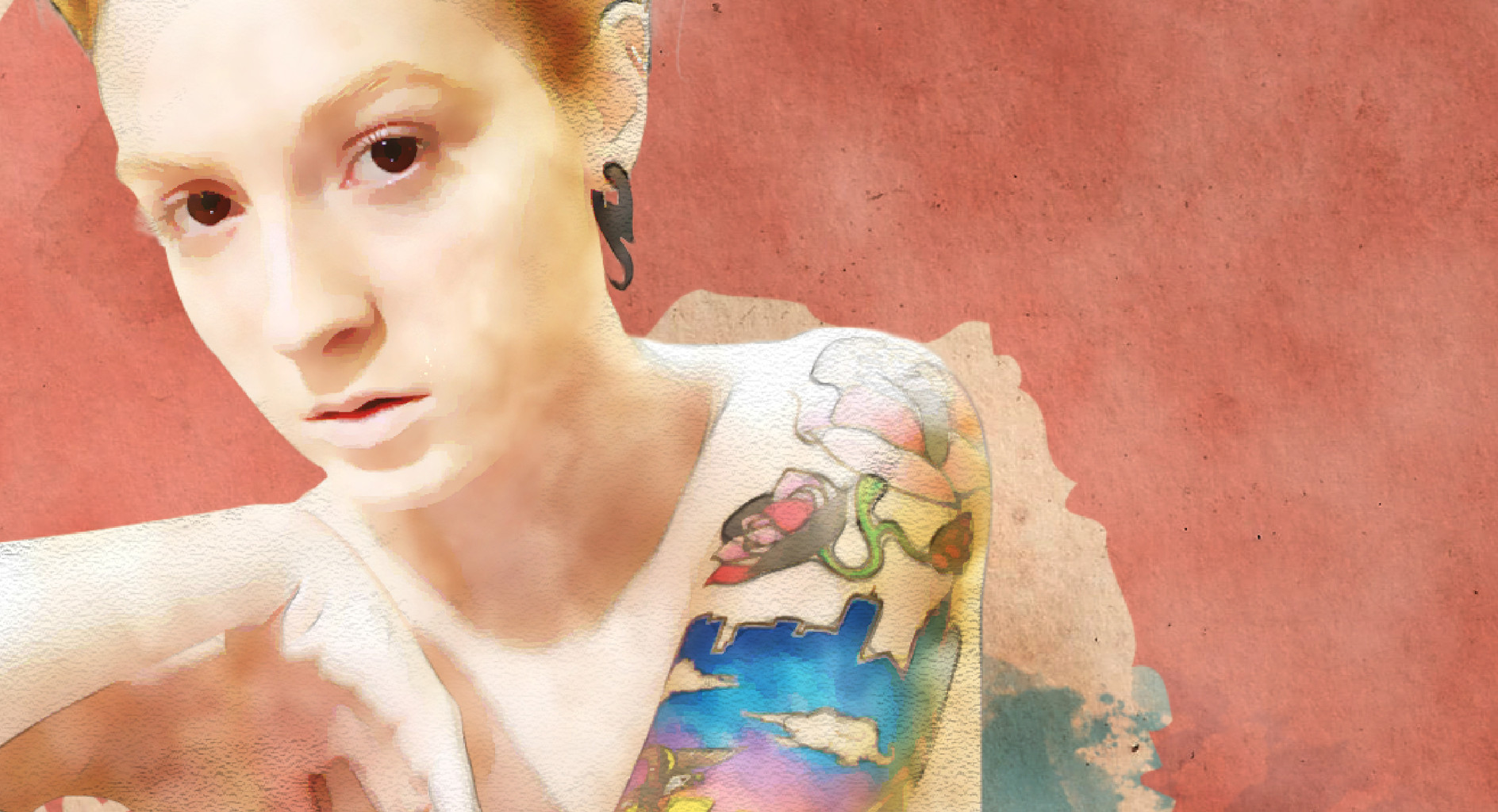
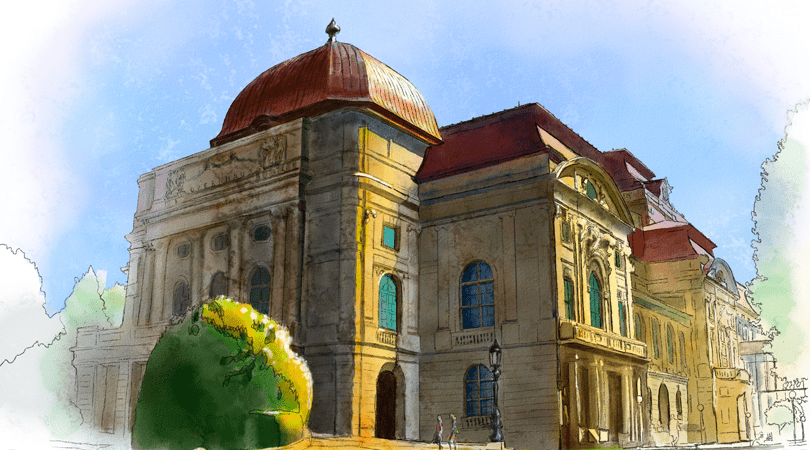
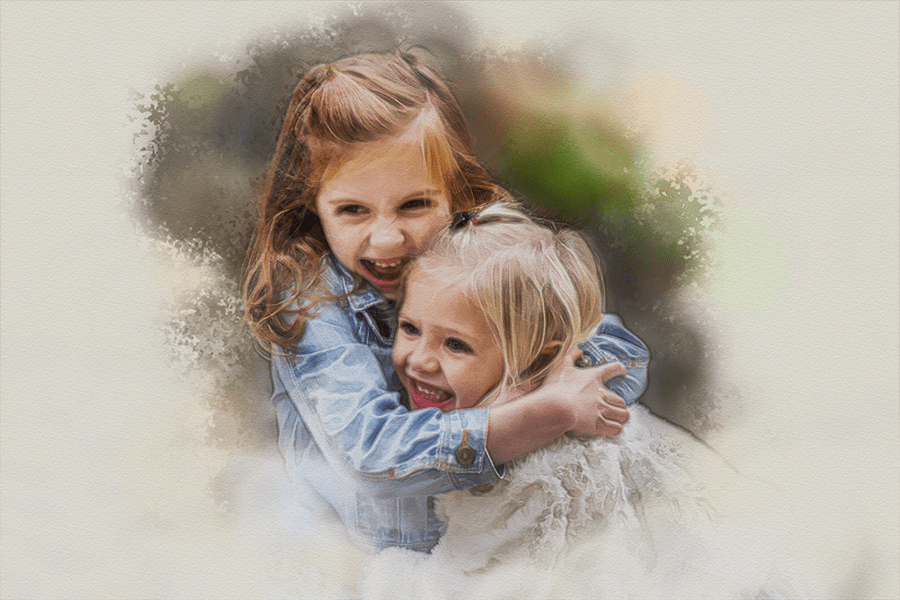
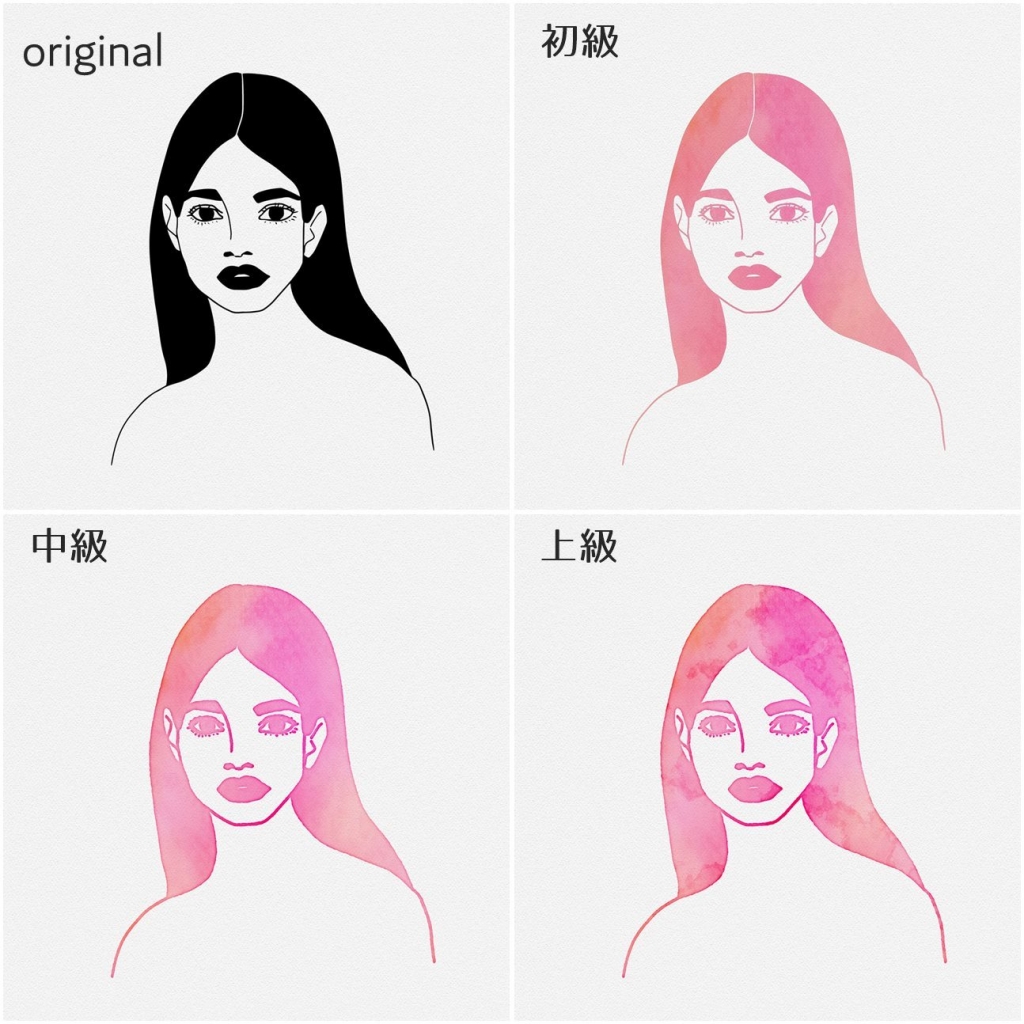
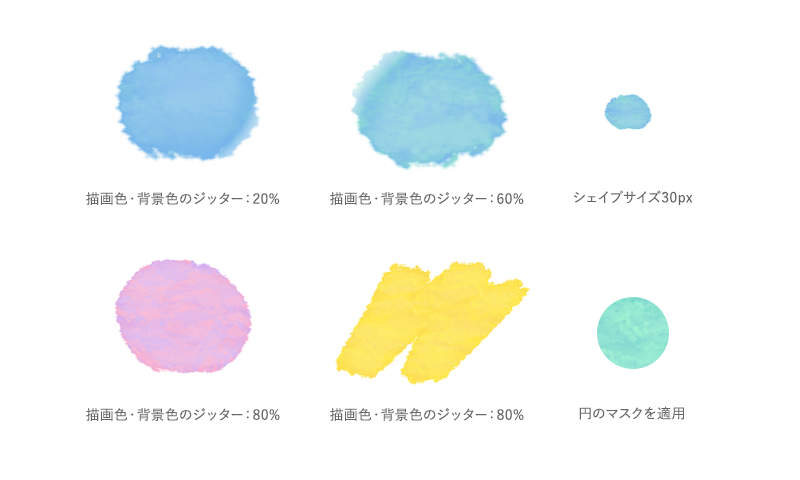
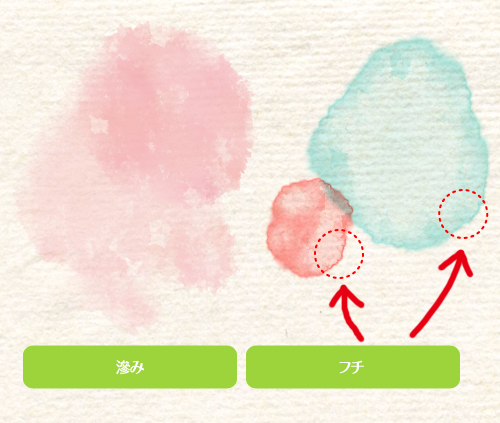
日本でも大人気の水彩画風デザインは、多くのデザインプロジェクトに活用することできますが、自分で思い通りに描くには時間と技術が必要です。 しかし、Adobe Photoshopのスマートレイヤー機能でリアルな水彩画風画像を作成できる場合、プロの水彩画家である必要はありません! このチュートリアルでは、写真を手描きの水彩画風の画像に変身させる、さまざまな Photoshopで水彩画風に仕上げるブラシ設定の方法 手順①下書きとなる線画をPhotoshopにて読み込む 手順②新規レイヤーを作成して着色 手順③線画からはみ出た部分を消す 手順④フチの部分にも水彩画ブラシでにじみを調整する
Incoming Term: photoshop 水彩画風 加工, photoshop 水彩画風, photoshop 水彩画風 イラスト, photoshop 水彩画風 アクション, photoshop 水彩画風 ブラシ, photoshop 水彩画風 建築, photoshop 水彩画風に,


